
🎨 界面引擎
自定义界面设计、ECharts 图表等可视化能力
📸 预览图
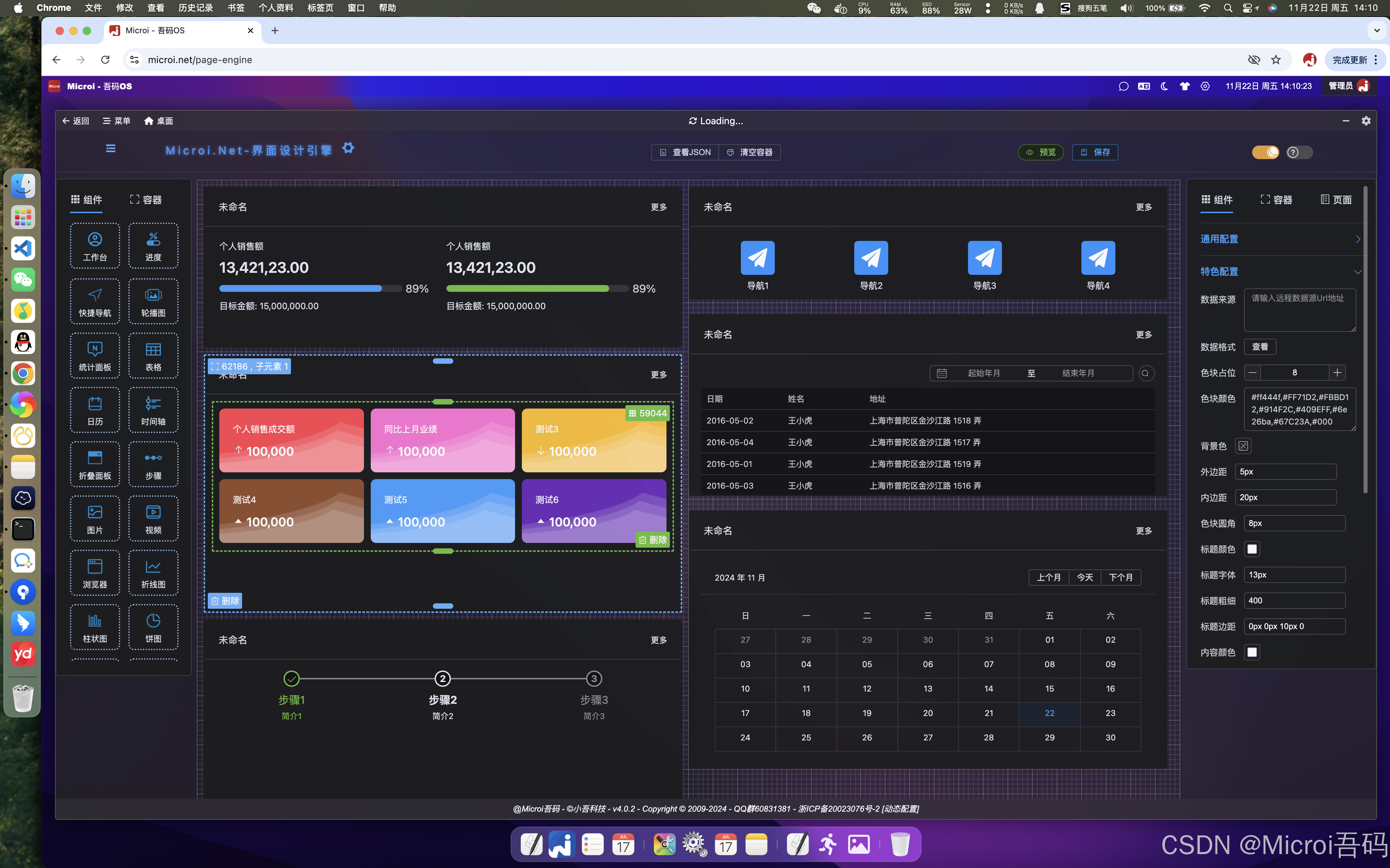
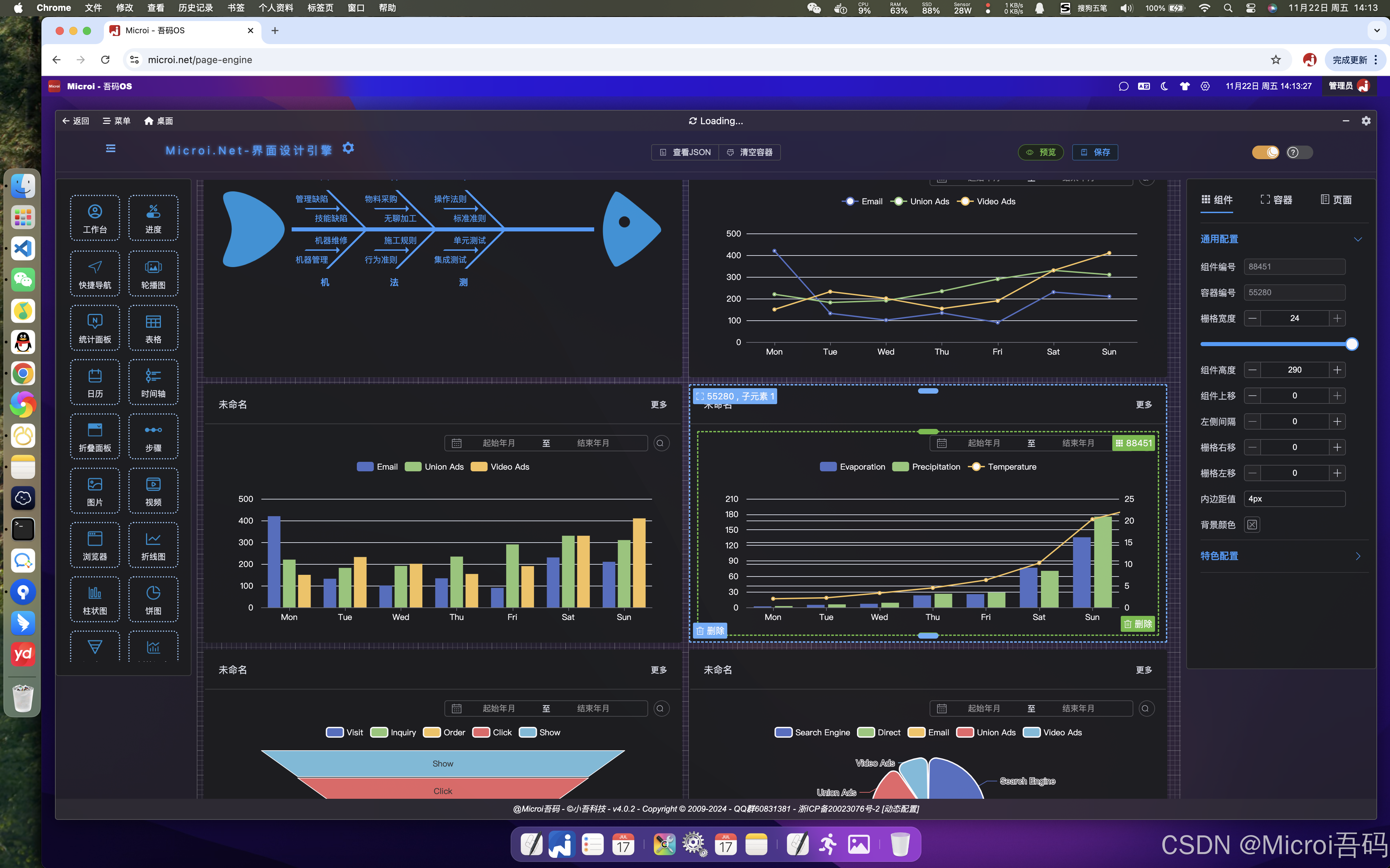
界面引擎
- 实际项目开发中,往往【表单引擎表格】并不能满足客户领导的需求,因此诞生了Microi吾码界面引擎
- 所有控件均支持数据源配置,可通过接口引擎来提供数据源
紧凑布局与深色模式
运行页面默认跟随平台主题,使用 formConfig.themeMode="system";需要固定风格时可选 light 或 dark。density="compact" 使用紧凑卡片与筛选栏。卡片采用平台颜色变量,历史白色、浅灰色面板会在深色模式下转换为深色表面,业务指标颜色、图片及透明背景仍保留。
wrapperOption.heightMode="content" 让容器随内容撑开,避免标题或少量指标留下大块空白;明确需要固定画布时选择 fixed。图表自身仍可设置高度。统计组件新增“摘要”和“明细指标”外观,可组合主指标、次指标、图表、表格来还原紧凑报表。配置和真实数据接口保持分离;升级平台前端后,已有页面即可获得主题适配与内容高度处理。
原生视觉场景与页面实现方式
复杂交互、长期维护的定制页面优先使用 Vue 微服务;可声明式表达的运营看板可使用界面引擎。接口引擎返回 HTML 仍适用于兼容入口或独立分享页。三种方式应复用同一有权限的 JSON 聚合接口,分别验证数据和视觉效果,不能用 iframe 包装 HTML 充当原生界面引擎或微服务。
包含 scene 组件的 PC 前端支持嵌套 Grid/Flex、不同宽度的布局覆盖、渐变、透明图层、玻璃材质、悬停上浮、指针高光、原生指标/表格/图标、ECharts 与趋势线。场景在 Vue 渲染树中展开,不执行任意 HTML 或 JavaScript。设计器组件库中的“原生视觉场景”提供节点树、添加/删除、布局与材质设置,以及完整节点 JSON 编辑。
场景设计保存到 widgetParams[1].value;JSON 数据接口保存在 widgetParams[0].value,返回的数据不会覆盖布局。文本和图表值使用 {{path}},重复节点通过 repeat:"projects" 和 {{$item.name}} 读取当前行。缺失值保持空值,接口失败显示错误并允许重试,不制造零值。
重复条目可用 repeatKey:"Id" 指定稳定身份;省略时依次读取条目的 Id/id/key,否则回退索引。这样刷新或排序时,Vue 会移动相同业务条目的原节点,避免重复组件沿用同一个设计节点 Id 而出现状态错位。
{
  "type": "grid",
  "style": { "gridTemplateColumns": "2fr 1fr", "gap": "16px" },
  "mobileStyle": { "gridTemplateColumns": "1fr" },
  "children": [
    { "type": "metric", "label": "本月收入", "value": "{{revenue}}", "surface": "glass", "hover": "lift", "pointer": "glow" },
    { "type": "chart", "option": "{{charts.monthly}}", "style": { "height": "260px" } }
  ]
}darkStyle/tabletStyle/mobileStyle 分别覆盖暗色、低于 1100px、低于 768px 的样式;responsive:[{maxWidth:1500,style:{...}}] 可配置其它断点,按容器实际宽度重排。场景根 responsiveReference="content"(默认)使用组件内容宽度;与 iframe 原页面对照时可选 scrollport,按最近纵向滚动祖先的 border-box 宽度判断断点,实际布局仍使用 100% 内容宽度。这样可处理滚动条占宽导致 1021px 内容与 1029px 滚动口落在 1024px 断点两侧的差异,无需改小设计断点或增加内层滚动。动画服从减少动态效果偏好,页面隐藏时暂停,组件卸载时清理观察器和定时器。媒体使用 image 节点,样式不接受 url()、表达式或脚本地址;按钮动作仅接受 refresh/fullscreen,业务动作使用微服务或标准组件。
需要精确控制图形几何时,chart.renderer="vector" 使用原生 Vue SVG 图表皮肤,option.type 支持 donut/radar/line/hbars/vbars,数据通过 data 或 xAxis/series 提供;valueScale/round/nameMap 可声明单位转换与标题映射。默认图表仍使用 ECharts。图标可用白名单 shapes:[{type:"path",attrs:{d:"..."}}] 描述几何,不接受整段 SVG。表格可为列声明 kind="badge/code" 与 cellStyle。dock="content-bottom" 让播报条停留在当前场景可视内容的底边,范围不覆盖框架侧栏或导航,页面继续使用外层单一滚动容器。
MCP microi_build_page_design 可传入 scene 和 dataApi,先预演,再使用 microi_save_page_design 或生成工具的确认参数保存。旧 PC 不支持该组件;保存页面不等于升级 PC。需要兼容时,在同一页面保留现有 html 组件承载短升级提示,并设置 widgetOption.fallbackFor:["scene"]。旧 PC 显示提示,新版确认能力存在后隐藏提示;不要让旧客户端进入空白菜单。发布后仍需对目标地址、菜单身份、真实数据、桌面/手机、主题与交互截图验收。
智能工作首页
运行与预览页面保留 HTML 链接和按钮的原生点击行为,设计器选中组件时才阻止链接导航。内部链接可使用当前租户已授权菜单的 #/路由,外部链接使用完整 HTTPS 地址;新窗口链接保留 noopener noreferrer。如果旧 PC 版本中的 HTML 链接点击无效,请更新 PC 前端,并实际点击验证目标页面、刷新与返回。
每个界面引擎路由实例使用独立的运行状态。功能地图、经营看板等页面同时保留在标签页中时,切换、返回和迟到的数据响应不会相互覆盖页面内容,移动布局和主题状态也在各自渲染树中维护。
平台首页保留 AI 创作中心,桌面首行采用 AI 创作与真实工作概览的 14/10 栅格,第二行并排展示任务、月历和公告。移动端自动单列,容器使用内容高度,不设置卡片内滚动条。
原生组件新增以下配置,均可通过 MCP 保存页面 JSON:
| 组件 | 配置 | 效果 |
|---|---|---|
homeoverview | widgetParams[1].value="compact" | 紧凑指标、常用应用和近 7 日真实趋势 |
workcenter | widgetParams[5].value=5 | 首页任务每页 5 条,独立工作页面保留原分页 |
diycalendar | [0].value=日程模块Id、[1].value="compact" | 紧凑月历保留日期点击新增、事件编辑与删除,备注保存到 Remark |
diytable | widgetParams[4].value="NoticeList" | 将有权访问的公告以只读列表展示 |
菜单和表绑定保持真实租户资源,公告属于可选组件,未安装公告模块的租户自动移除对应组件及空容器。保存已有页面时传入历史返回的 expectedCurrentHash,防止覆盖并发修改。
日程模块应绑定 microi_calendar 表,且当前账号有对应菜单及操作权限。隐藏菜单可以作为授权入口;不要仅凭侧栏显隐判断是否可用。没有有效模块绑定时月历只显示日期与配置提示,不能把该回退当成已恢复日程功能。升级 PC 前端与“SaaS引擎”应用可取得首页绑定和标准日程结构;应用包不携带已有日程记录。
经典桌面的侧边、顶部导航和 Tab 固定在视口内,仅路由内容区纵向滚动。图表在异步加载和导航切换后重新测量所在卡片宽度;表格自身需要时可以横向滚动,页面不应因此出现全局横向滚动条。验收需覆盖至少两种桌面宽度、两种导航布局和真实日程创建后刷新、备注编辑、删除。
试用地址
Microi吾码界面引擎:https://microi.net/page-engine
npm组件集成方式
npm i microi-pageengine@latest 必须是Vue3 + Vite 项目, 任意页面即可集成 ,以下代码是集成demo
展开查看 JavaScript 代码(99 行)
<template>
  <!-- 页面设计器 -->
  <formDesigner :remoteObj="remoteObj" />
  <!-- 页面渲染器 -->
  <!-- <formRenderer :remoteObj="remoteObj" /> -->
</template>
<script setup>

//引入组件
import { formDesigner, EventBus, usePageEngineStore } from 'microi-pageengine'
//引入样式
import 'microi-pageengine/style.css'

//本地组件
import { useRouter } from 'vue-router'
import { createPinia } from 'pinia'
import { onMounted, onBeforeUnmount, ref } from 'vue'

//用自己的路由处理组件内部跳转,通过EventBus监听处理内部事件,主打一个自由自在,随心所欲.
const router = useRouter()

//状态机传参,npm包没包把pinia打包进去,正所谓巧妇难为无米之炊,给她传一个完事
const pinia = createPinia()
const pageEngineStore = usePageEngineStore(pinia)

//传入数据,这个数据不知道什么格式,可以在设计器拖拽几个组件查看下页面JSON ,和渲染JSON一毛一样的
const remoteObj = ref({})

//模拟加载远程数据
const loadFormData = () => {}

onMounted(() => {

  //如果需要token,设置token,该token一经接收即刻存入pinia状态机,每次调用接口通过拦截器自动处理token头,无需每次手动写,持久化用的localStorage ,可以F12查看
  pageEngineStore.setToken('')

  //下面这一大串监听,其实也可以写到一个事件里,通过key value 键值对来区分,暂时先这么着吧

  //监听保存页面JSON事件
  EventBus.on('saveFormJson', (saveFormJson) => {
    console.log('saveFormJson', saveFormJson)
  })

  //监听日历选择日期事件
  EventBus.on('calendarSelDate', (data) => {
    console.log('calendarSelDate', data)
  })

  //卡片更多跳转
  EventBus.on('cartMoreLink', (linkurl, linktype) => {
    console.log('cartMoreLink', linkurl, linktype)
    if (linktype == 'router') {
      router.push(linkurl)
    }
  })

  //链接组件跳转
  EventBus.on('linkWidget', (linkurl, linktype) => {
    console.log('linkWidget', linkurl, linktype)
    if (linktype == 'router') {
      router.push(linkurl)
    }
  })

  //鱼骨图跳转
  EventBus.on('fishWidget', (linkurl) => {
    console.log('监听fishWidget', linkurl)
    router.push(linkurl)
  })

  //步骤跳转
  EventBus.on('stepsWidget', (id, linkurl) => {
    console.log('监听stepsWidget', id, linkurl)
    router.push(linkurl)
  })

})

//销毁
onBeforeUnmount(() => {
  EventBus.off('saveFormJson')
  EventBus.off('calendarSelDate')
  EventBus.off('cartMoreLink')
  EventBus.off('linkWidget')
  EventBus.off('fishWidget')
  EventBus.off('stepsWidget')
})
</script>

<style>
.dark {
  background: #252525;
  color: white;
}
.light {
  background-color: white;
  color: black;
}
</style>iframe模式集成方式
这种模式说白了就是百搭,把低代码设计器当成一个在线工具,它是无状态的,不依赖任何前端和后端,高内聚低耦合,可集成任意平台.假以时日自定义扩展组件有上百个时,完全可以独当一面成为一方霸主,独立产品. 平台集成使用Iframe,把页面设计器嵌入到自己页面中,通过postMessage方式与父页面进行通信,父页面可以获取到设计器生成的页面JSON,也可以把token传给设计器
数据通信使用 postMessage 方式 父页面(对接平台)通过 postMessage 向子页面发送数据,这里主要传token ,子页面(页面设计引擎组件) 使用 window.addEventListener 监听并接收数据
//设计引擎调用
<template>
<iframe ref="myIframe" id="iframe" src="https://www.nbweixin.cn/autopage/"  frameborder="0" style="width: 100%; height: 100%"></iframe>
</template>
methods: {
 sendMessageToIframe() {
      const iframe = this.$refs.myIframe;
      // 要发送的数据
      const dataToSend = {
        pageEngineToken: "token 值"
      };
      // 使用 postMessage 发送数据给 iframe
      iframe.contentWindow.postMessage(dataToSend, "*");
  }
}页面版本、比较与回滚
界面引擎保存不再只是覆盖 mic_page.JsonObj。每次内容真实变化时,服务端会生成规范化 JSON 的 SHA-256,并在同一数据库事务中写入历史快照;内容未变化时不会制造空历史。
设计器标题栏提供历史、版本差异、导入、导出和回滚。保存与回滚都携带当前 CurrentHash:若页面已被另一位管理员或 AI 修改,服务端返回冲突并要求重新加载,禁止最后写入者静默覆盖。
| MCP 工具 | 作用 |
|---|---|
microi_list_page_history | 分页列出历史元数据和当前哈希 |
microi_get_page_history | 读取一个不可变页面快照 |
microi_compare_page_versions | 比较两个快照,或比较历史与当前页面 |
microi_export_page_design | 导出 microi.page.v1 设计包、页面元数据和哈希 |
microi_rollback_page_design | 带预期哈希回滚,并创建新的审计版本 |
回滚不会删除历史。目标快照会成为新的当前内容,回滚前状态仍留在版本链中,便于再次审计或恢复。AI 修改页面时应遵循“读取详情及当前哈希 → 保存 → 回读新哈希与历史”的顺序。
撤销重做、Vue 源码桥与物料资产
设计器本地历史与服务端版本承担不同职责:
- 本地 Undo/Redo 保存最近 50 步且总计不超过 20MB,用于当前编辑会话快速撤销;连续小修改会合并,避免每次键入制造一个快照。
Ctrl/Cmd+Z、Ctrl/Cmd+Shift+Z和Ctrl/Cmd+Y只在画布上下文生效;输入框、代码编辑器或浏览器原生编辑区域保持自己的撤销栈。- 服务端不可变历史跨会话、跨设备和跨节点保留,最终保存仍使用
ExpectedHash;本地撤销不能绕过并发保护。
界面引擎提供确定性的 Page JSON ↔ Vue SFC 桥接,用于源码预览和有限往返:
- Page JSON 先规范化,再生成带
microi.page.sfc.v1标记的 Vue 单文件组件; - template、script 和 style 都来自平台白名单模板,不执行页面 JSON 中的任意代码;
- 反向导入只接受平台生成且 Hash/标记完整的 SFC,拒绝任意 Vue 工程或未知脚本;
- 导入后再次规范化并比较页面 Hash,确认后才写入设计器状态。
可复用区块和组件应发布为治理中心的 microi.asset.v1 资产包,声明 Props、Setters、DataAdapters、目标平台和依赖版本。发布前执行 DryRun、依赖循环/版本范围检查,运行端按确定性加载顺序解析。复杂页面仍可提升为独立前端微服务;源码桥不承诺把任意手写 Vue 无损反编译为低代码 JSON。
界面引擎由吾码团队成员lisaisai开发
更多完整说明见博文:https://lisaisai.blog.csdn.net/article/details/143928130